
Website mit KI erstellen und selbst betreiben
Vom ersten Satz bis zur eigenen Domain: So entsteht in Cortexion eine Website im Chat, und so betreiben Sie sie danach selbst, ohne zu programmieren.
Das Wichtigste in Kürze
- Cortexion baut Ihre Website im Chat neu oder übernimmt Ihre bisherige. Sie prüfen sie in der Vorschau am Computer und auf dem Handy.
- Texte ändern Sie selbst per Klick. Vor dem Live-Schalten fragt Cortexion nach und weist auf fehlende Angaben in Impressum und Datenschutz hin.
- Öffentlich wird die Website erst mit einem bezahlten Paket, nicht in der Testphase. Eine eigene Domain mit Zertifikat ist möglich.
- Formulare, Statistik ohne Cookies, Besucherkonten und Terminanfragen sind dabei.
Eine Website für einen Betrieb braucht nicht viel: was Sie anbieten, wie man Sie erreicht, einen Weg für Anfragen, dazu Impressum und Datenschutz. Trotzdem bleibt sie oft liegen. Mal fehlt die Zeit, mal ist niemand da, der das alte System noch bedienen kann. In Cortexion beschreiben Sie Ihren Betrieb im Chat, und der Assistent baut die Website. Danach pflegen Sie sie selbst weiter, ebenfalls im Chat oder per Klick.
Wir zeigen den Weg am Beispiel des „Malerbetriebs Sommer“. Das ist ein Demo-Betrieb aus unseren Bildschirmfotos, alle Angaben darin sind Beispieldaten.
Neu bauen oder die bisherige Website übernehmen
Es gibt zwei Wege zum Start.
- Neu bauen: Sie beschreiben, was Ihr Betrieb macht, und der Assistent baut daraus eine neue Website.
- Übernehmen: Haben Sie schon eine Website, nennen Sie ihre Adresse. Cortexion liest die bisherige Website ein und übernimmt Texte und Bilder. Danach pflegen Sie sie in Cortexion weiter und können sie dort auch neu gestalten lassen.
Die Übernahme lohnt sich vor allem, wenn auf der alten Website viel Text steckt, den Sie nicht neu schreiben wollen.
Wunsch und Plan
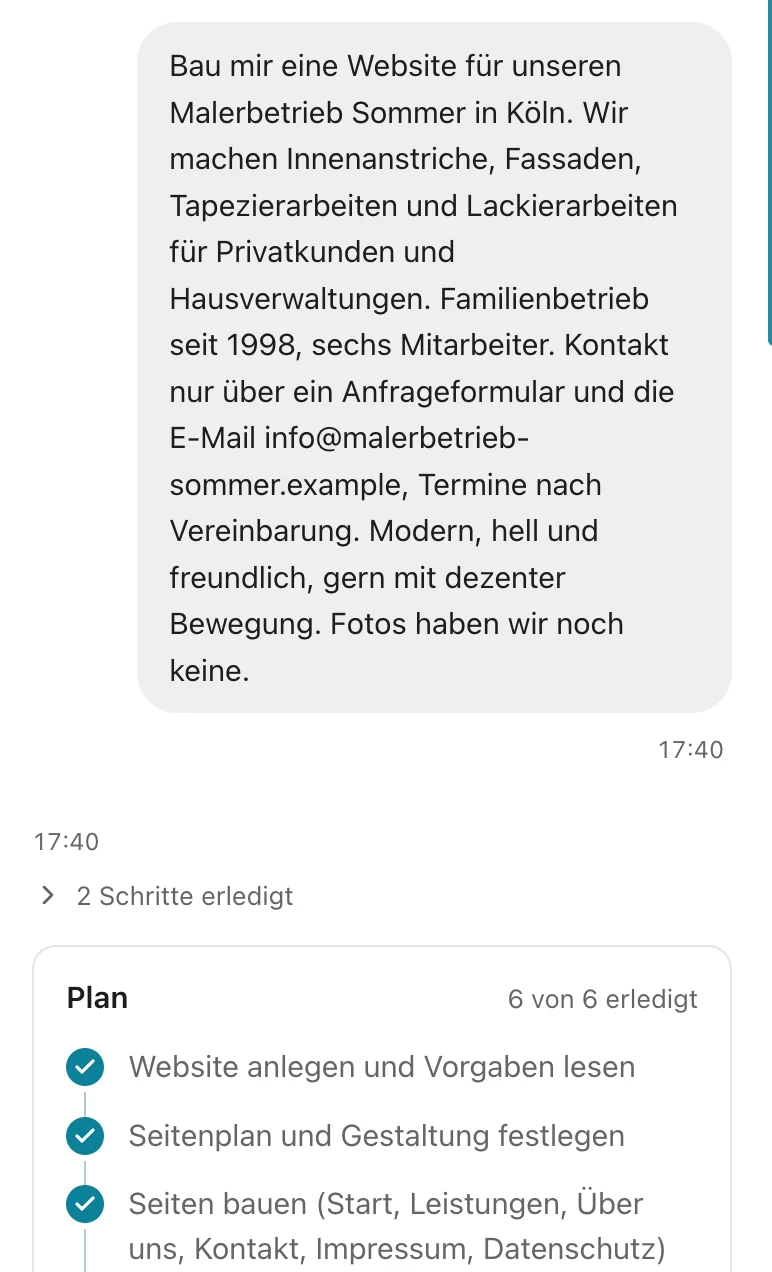
Für eine neue Website schreiben Sie in den Chat, was Sie machen, wo Sie arbeiten und für wen. Im Beispiel beginnt der Wunsch so:
Bau mir eine Website für unseren Malerbetrieb Sommer in Köln. Wir machen Innenanstriche, Fassaden, Tapezierarbeiten und Lackierarbeiten …
Je genauer Ihre Angaben, desto weniger müssen Sie später nachbessern. Hilfreich sind:
- Ihr Angebot in eigenen Worten
- Anschrift, Telefon, E-Mail und Öffnungszeiten
- eigene Fotos und Ihr Logo, als Datei in den Chat geladen
- wie Ihre Kunden Sie erreichen sollen, etwa per Formular oder Anruf
Der Assistent macht daraus einen Plan und arbeitet ihn ab. Im Beispiel sind es sechs Schritte, am Ende sind alle sechs erledigt.
Die Vorschau am Computer und auf dem Handy
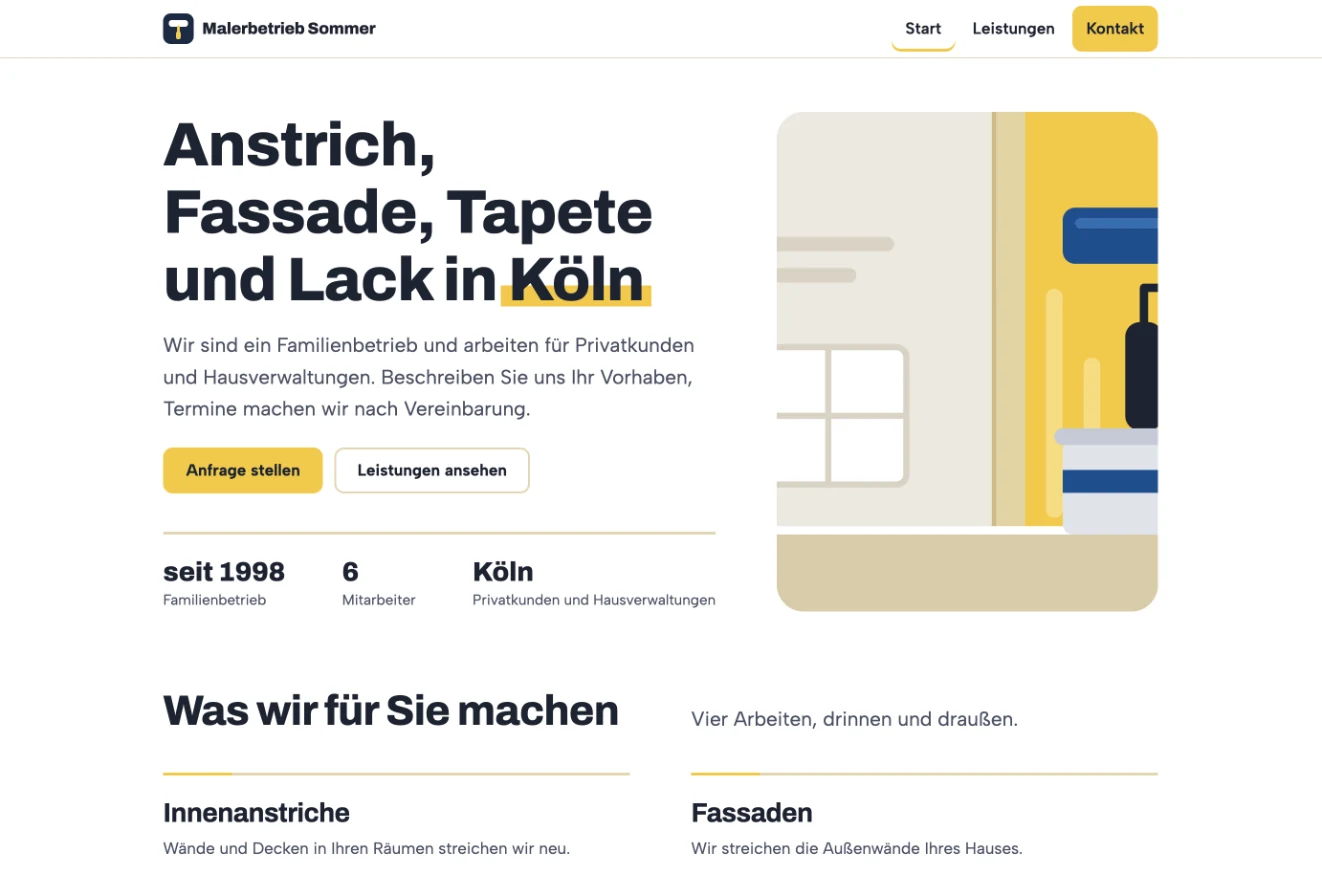
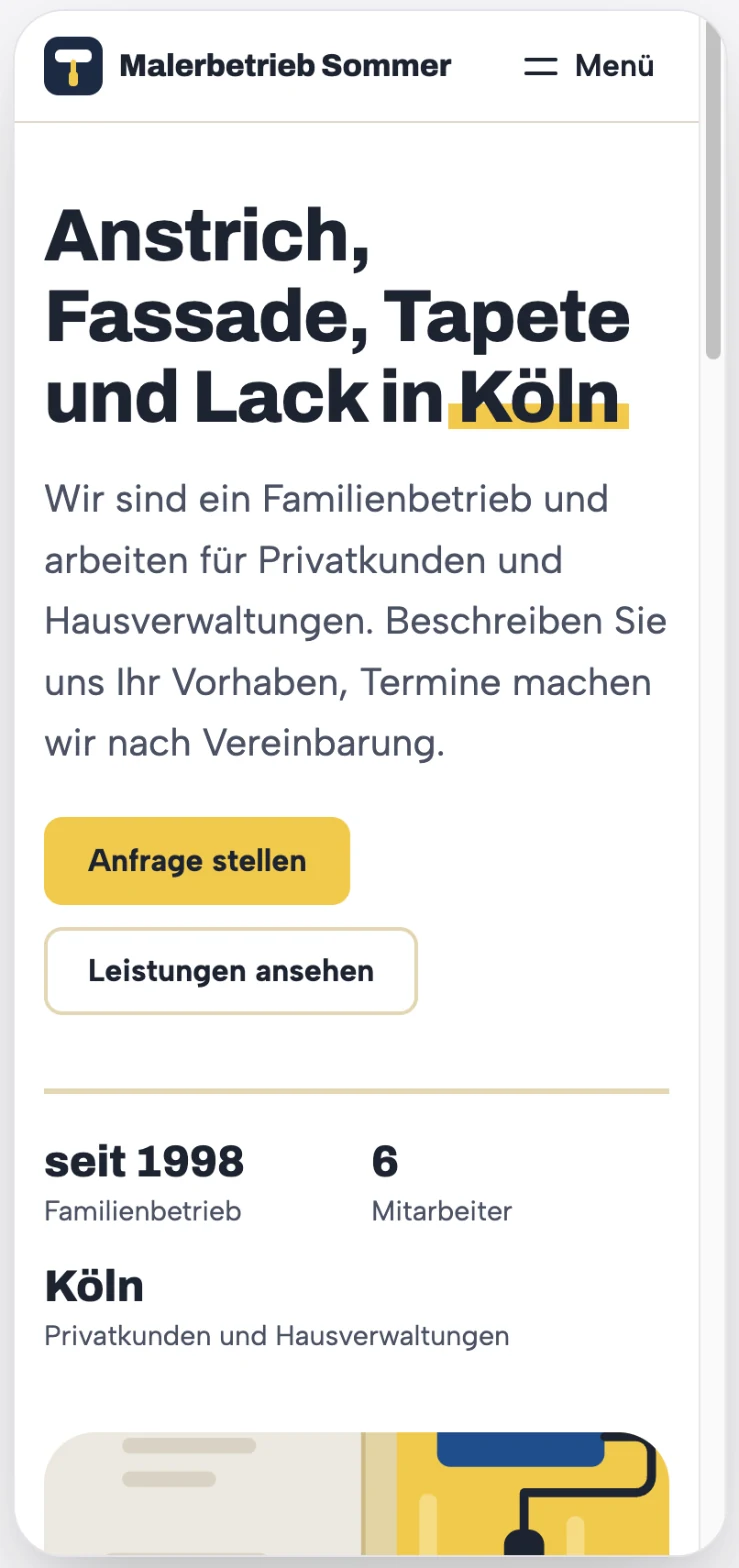
Ist der Plan abgearbeitet, sehen Sie die Website in der Vorschau, so wie Besucher sie sehen werden. Sehen Sie sich dabei beide Ansichten an: am Computer und auf dem Handy. Auf dem kleinen Bildschirm fällt schneller auf, wenn ein Text zu lang ist oder die Telefonnummer zu weit unten steht.
Texte per Klick ändern
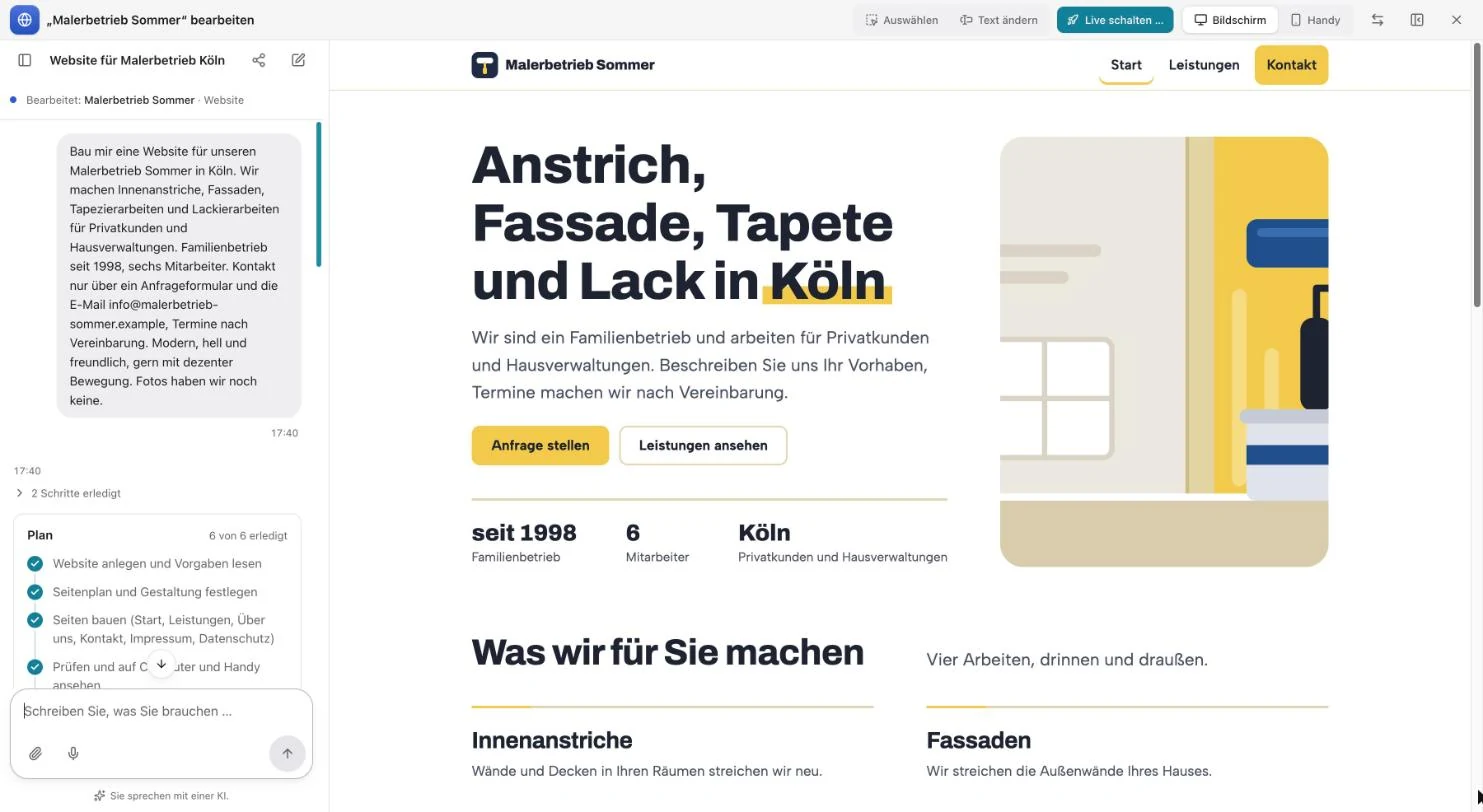
Für kleine Änderungen brauchen Sie die KI nicht. Im Bearbeiten-Modus sehen Sie den Chat und die Website nebeneinander. Einen Text auf der Seite klicken Sie an und ändern ihn selbst, etwa die Öffnungszeiten oder einen Satz über Ihr Angebot.
Größere Wünsche schreiben Sie in den Chat, zum Beispiel: „Die Fassaden bitte als ersten Abschnitt.“ Oder: „Auf die Startseite gehört ein Formular für Anfragen.“ Der Assistent baut es ein, und Sie prüfen die neue Vorschau.
Vor dem Live-Schalten: Rückfrage und fehlende Angaben
Live schaltet immer ein Mensch, nie die KI. Bevor die Website live geht, fragt Cortexion noch einmal nach. Fehlen in Impressum oder Datenschutz noch Angaben, steht der Hinweis darauf in dieser Rückfrage. Sie können dann erst ergänzen und danach bestätigen.
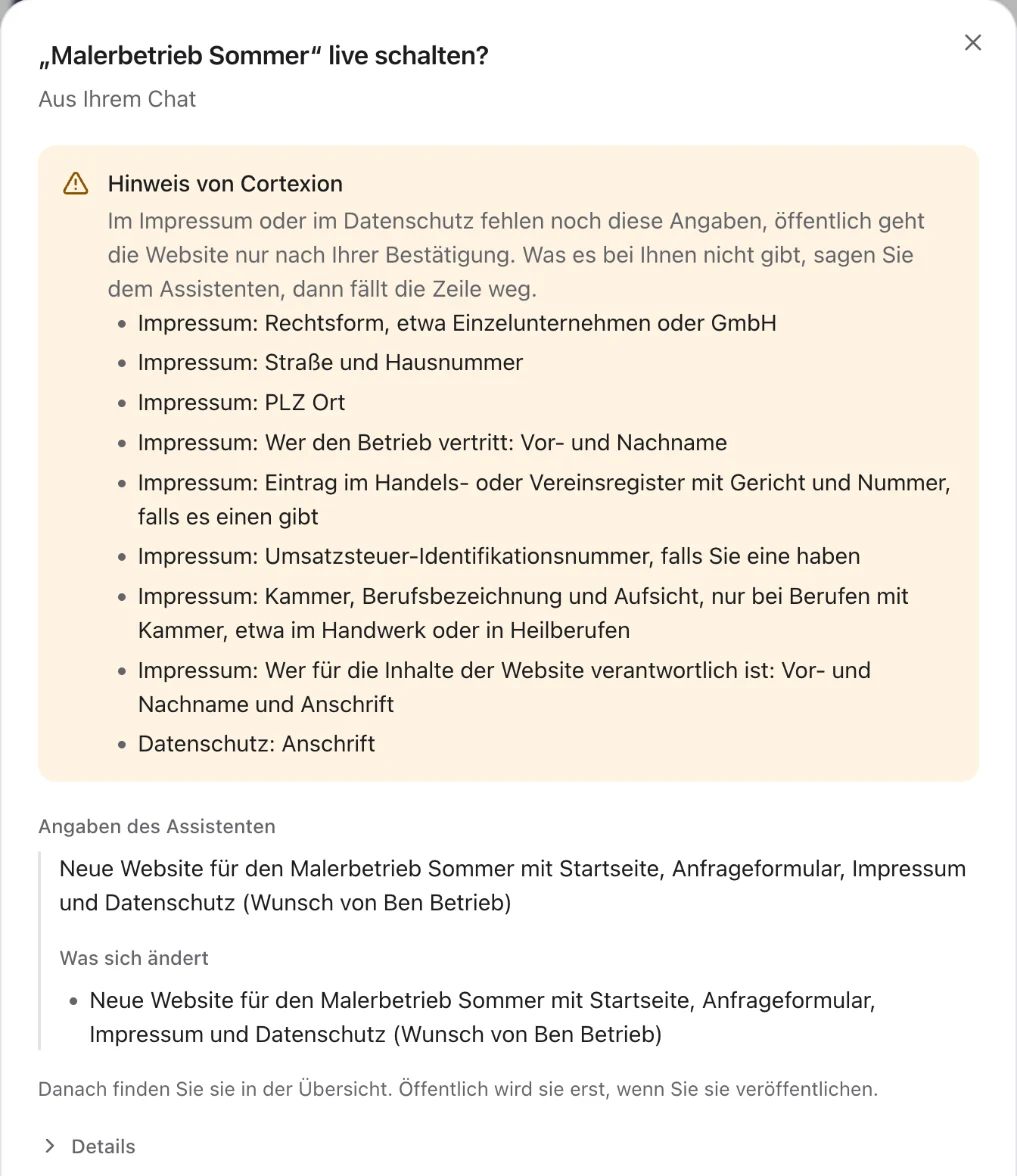
Die Website bekommt beide Seiten, Impressum und Datenschutz. Lesen Sie die Texte trotzdem selbst. Cortexion hilft beim Aufbau, eine Rechtsberatung ersetzt das nicht; im Zweifel klären Sie die Texte mit einer Anwältin oder einem Anwalt.
Öffentlich erst mit bezahltem Paket
In der Testphase geht nichts live. Sie sehen Ihre Website dort in der Vorschau und können alles ausprobieren. Öffentlich wird sie erst mit einem bezahlten Paket und Ihrer Bestätigung.
Wie viele Websites und Apps gleichzeitig live sind, bestimmt Ihr Grundpaket: Kompakt 1, Business 4, Business Plus 16. Websites und Apps teilen sich diese Plätze. Wer nur eine Website braucht, kommt mit Kompakt aus, im Jahresvertrag für 14,99 € je Monat, im Monatsvertrag für 17,24 €, jeweils netto zuzüglich Umsatzsteuer. Ist die Website live, läuft sie ständig und muss nicht erst aufwachen, wenn jemand sie aufruft.
Die eigene Domain
Ohne eigene Domain ist Ihre Website unter einer Adresse von Cortexion erreichbar. Schöner ist meist die eigene, etwa die Domain, unter der Ihr Betrieb schon E-Mails bekommt. Jede Website in Cortexion kann eine eigene Domain bekommen.
So läuft es ab:
- Sie verbinden Ihre Domain in Cortexion mit der Website. Wie das Live-Schalten bestätigt das ein Mensch.
- Beim Anbieter Ihrer Domain, also dort, wo Sie die Domain gekauft haben, tragen Sie den Eintrag ein, den Cortexion Ihnen nennt.
- Das Zertifikat für die verschlüsselte Verbindung kommt von selbst dazu.
Die eigene Domain wirkt erst mit einem bezahlten Paket. Wie viele eigene Domains dabei sind, hängt vom Grundpaket ab: 1, 3 oder 10.
Was Ihre Website kann
Formulare und Anfragen
Ihre Website kann Formulare haben, auch Anfragen in mehreren Schritten mit gezielten Fragen. Für einen Malerbetrieb könnte das so aussehen: zuerst innen oder außen, dann welche Arbeiten, dann Kontakt. Die Anfragen werden in Ihrem Unternehmen in Cortexion gespeichert. Bei jeder neuen Anfrage bekommen Sie eine kurze Mail.
Statistik ohne Cookies
Die Besucherstatistik zählt Besuche ohne Cookies und ohne gespeicherte IP-Adressen. Wer genauer wissen will, wie Besucher die Website nutzen, kann ein genaueres Tracking einschalten. Das greift nur bei Besuchern, die zugestimmt haben.
Besucherkonten
Besucher können sich auf Ihrer Website anmelden und geschützte Bereiche sehen, etwa Unterlagen nur für Kunden oder Mitglieder. Das ist der Weg, wenn Personen außerhalb Ihres Unternehmens ein eigenes Konto brauchen. Apps in Cortexion sind dagegen für Ihre eigenen Leute; wie Sie eine App bauen, steht im Artikel Eine eigene App per Chat bauen.
Termine
Für Termine gibt es zwei Wege: ein Formular, mit dem Besucher einen Termin anfragen, oder einen Link zu einem fertigen Buchungsdienst, den Sie schon nutzen.
Videos und Karten
Videos von YouTube oder Vimeo, eine Karte von OpenStreetMap oder ein Podcast von Spotify laden erst, wenn ein Besucher darauf klickt.
So fangen Sie an
Schreiben Sie im Chat drei, vier Sätze über Ihren Betrieb, oder nennen Sie die Adresse Ihrer bisherigen Website. Mehr zum Ablauf finden Sie unter Websites per Chat, alle Pakete unter Preise. Sie können Cortexion 14 Tage testen, ohne Zahlungsmittel, mit 30.000 KI-Credits für Ihr ganzes Unternehmen. In der Testphase geht nichts live.