
Kontrolle und Freigaben
Die KI darf vieles anstoßen, gibt sich aber nie selbst frei. Nach außen handelt sie nur mit Ihrer Freigabe oder im Auto-Modus, den Sie jederzeit ausschalten können.
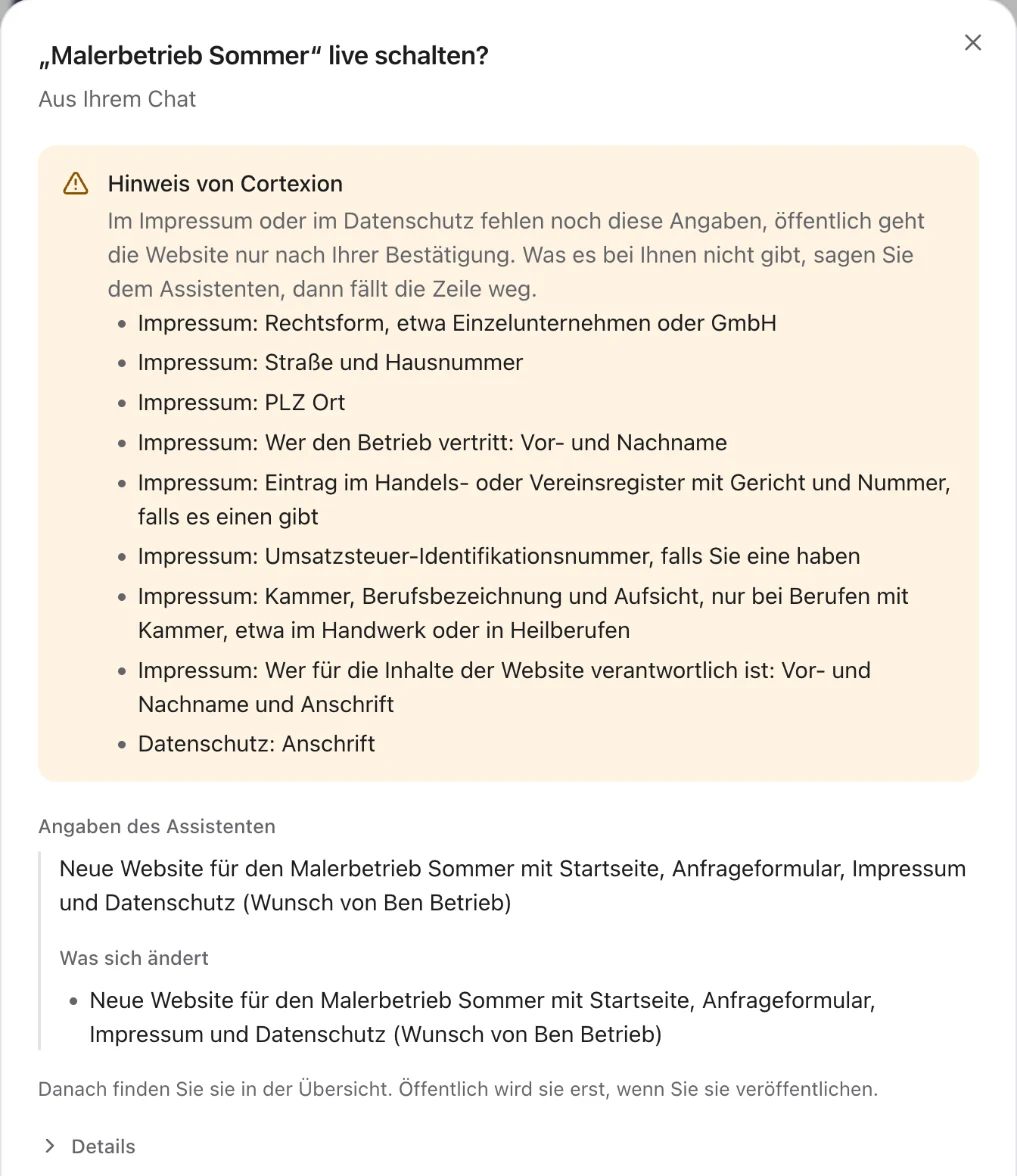
Was immer ein Mensch bestätigt
Hier entscheidet nie die KI und nie der Auto-Modus:
- Geld
- Käufe und Zahlungen, gleich in welcher Höhe.
- Rechte
- Rechte, Rollen und Teilen ändern.
- Live und öffentlich
- Apps und Websites live schalten und öffentlich machen, Domains.
- Zugangsdaten
- Zugangsdaten anlegen, teilen und an ein neues Ziel binden.
- Löschen
- Löschen, was der Assistent nicht im selben Chat angelegt hat.
- Auto-Modus
- Den Auto-Modus auf mehr ausweiten.
Freigabe oder Auto-Modus
Für alles andere, was nach außen geht, wählen Sie, wer prüft.
-
Freigabe
Sie entscheiden in der Karte
Möchte die KI etwas senden oder eintragen, erscheint im Chat eine Karte. Darin sehen Sie, was genau passieren soll, und bestätigen oder lehnen ab.
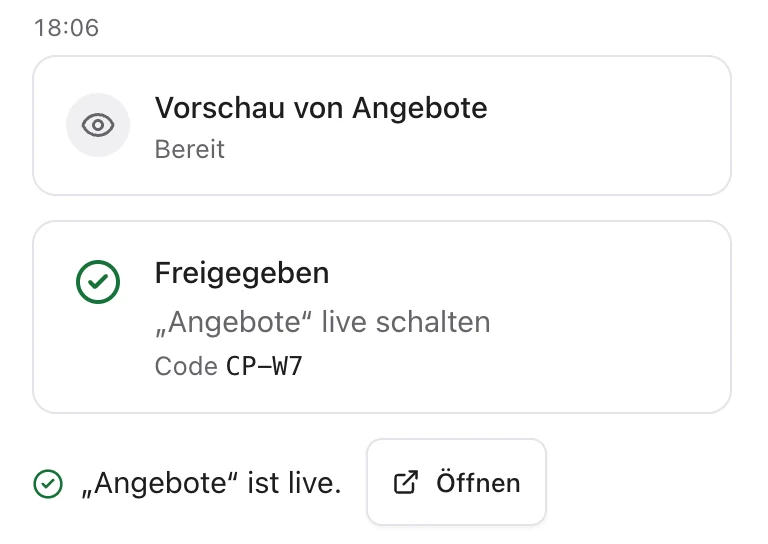
Karten im Chat: Vorschau bereit, freigegeben mit Code, live -
Auto-Modus
Ein zweites Modell prüft
Im Auto-Modus prüft ein zweites KI-Modell den Schritt statt Ihnen und erlaubt ihn, wenn er klar zum Auftrag passt. Der Auto-Modus ist an; Sie schalten ihn jederzeit aus. Abläufe laufen nie im Auto-Modus.
- WunschMail an eine Kundin senden
- Prüferpasst zum Auftrag
- Gesendeteine Mail
- NieGeld, Rechte, live schalten
Beispiel -
Bestätigt
Live erst nach Rückfrage
Vor dem Live-Schalten fragt Cortexion noch einmal nach. Erst Ihre Bestätigung schaltet live.
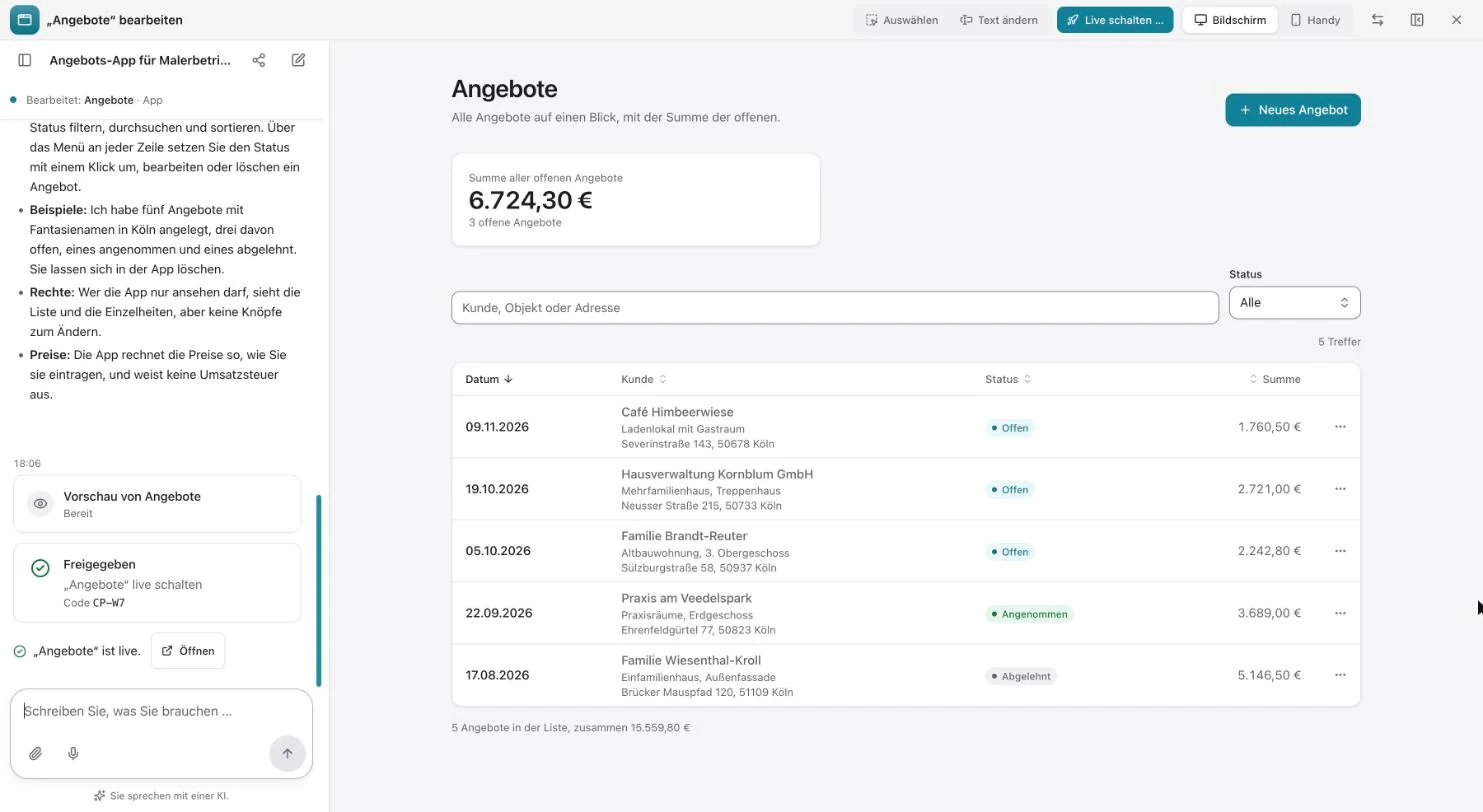
Live geschaltet wird über „Live schalten …“; danach fragt Cortexion nach
Platzhalter statt Passwörter
Zugangsdaten liegen verschlüsselt im Tresor Ihres Unternehmens. Die KI sieht nur einen Platzhalter; den echten Wert setzt Cortexion erst auf dem Weg nach außen ein, und nur für die Ziele, für die die Zugangsdaten gelten.
- Tresor
- Verschlüsselt je Unternehmen gespeichert.
- Platzhalter
- Die KI arbeitet nur mit einem Platzhalter, nie mit dem Passwort.
- Gebundene Ziele
- Der echte Wert geht nur an die Adressen, für die Sie ihn freigegeben haben.
- Im ChatPasswort: Platzhalter
- ZielAdresse aus den Zugangsdaten
- UnterwegsPlatzhalter wird zum Passwort
- Anderes Zielkein Passwort
Protokoll, Versionen und Rollen
So behalten Sie den Überblick, wer was getan hat.
- Protokoll
- Jedes Unternehmen hat ein Protokoll, das nur wächst: Einträge werden nie geändert.
- Versionen
- Jedes Speichern und Live-Schalten steht mit Namen in der Versionsgeschichte.
- Rollen
- Inhaber, Admin und Mitglied, dazu Gruppen.
- Sperren
- Admins sperren je Person das Bauen und das Veröffentlichen.
- Kein Mitlesen
- Inhaber und Admins lesen fremde Inhalte nicht; Zugriffe stehen im Protokoll.
- Anmeldung
- Ein zweiter Faktor per Code-App ist wählbar.
Fragen zur Kontrolle
Noch etwas offen? Schreiben Sie an hello@cortexion.ai oder rufen Sie an: +49 221 67763990.
Kann ich den Auto-Modus ausschalten?
Ja, jederzeit. Dann bestätigen Sie jeden Schritt nach außen selbst in einer Karte.
Sieht die KI meine Passwörter?
Nein. Sie sieht nur einen Platzhalter. Den echten Wert setzt Cortexion erst auf dem Weg nach außen ein.
Was passiert, wenn jemand ausfällt?
Ein Admin kann sich im Notfall als die ausgefallene Person anmelden. Das steht im Protokoll, und die Person bekommt einen Hinweis.
Probieren Sie es mit Ihrer eigenen Aufgabe.
14 Tage, ohne Zahlungsmittel, mit 30.000 KI-Credits für Ihr ganzes Unternehmen. In der Testphase geht nichts live.