
Freigaben statt Blindflug: Warum KI eine Bestätigung braucht
Ein Assistent, der nur antwortet, kann sich irren, ohne dass etwas passiert. Ein Assistent, der handelt, braucht klare Regeln, wann ein Mensch zustimmt. So sind die Freigaben in Cortexion aufgebaut.
Das Wichtigste in Kürze
- Die KI in Cortexion darf alles anstoßen, gibt sich aber nie selbst frei. Die Knöpfe zum Bestätigen zeigt Cortexion, nicht die KI.
- Geld, Rechte und Rollen, live schalten und öffentlich machen, Domains, Zugangsdaten, mehr Auto-Modus und manches Löschen bestätigt immer ein Mensch.
- Für andere Schritte nach außen prüft im Auto-Modus ein zweites Modell statt Ihnen. Der Auto-Modus ist an, und Sie schalten ihn jederzeit aus.
- Abläufe laufen nie im Auto-Modus. Was ein Ablauf nach außen tut, gibt ein Mensch für diesen Ablauf frei.
Solange eine KI nur Texte schreibt, ist ein Fehler ärgerlich, aber harmlos. Sie lesen den Entwurf, streichen den falschen Satz und schreiben weiter. Ein Assistent, der selbst handeln kann, ist etwas anderes. Er sendet eine Mail an eine Kundin, füllt im Browser ein Formular aus oder schaltet eine neue App für das ganze Team live. Eine gesendete Mail holen Sie nicht zurück.
Deshalb gilt in Cortexion eine einfache Regel: Die KI darf vieles selbst erledigen und alles anstoßen. Bei Schritten mit Folgen entscheidet aber ein Mensch oder, wo Sie es zulassen, ein zweites Modell, das prüft. Selbst freigeben kann sich die KI nie.
Warum ein handelnder Assistent eine Bestätigung braucht
Der Assistent in Cortexion beantwortet nicht nur Fragen. Er sucht und liest im Internet, erzeugt Dateien, bedient einen eigenen Browser und baut Apps, Websites und Abläufe. Mit Ihrem Mailzugang kann er Mails lesen und senden. Im Browser kann er Formulare absenden und sich mit hinterlegten Zugangsdaten anmelden. Dabei handelt er mit den Rechten der Person, die ihm schreibt.
Das ist praktisch, und genau deshalb braucht es Grenzen. Drei Gründe sprechen dafür:
- Missverständnisse: „Schick der Kundin das Angebot“ kann heißen: das neue oder das vom letzten Monat. Ein Mensch merkt den Unterschied oft sofort, die KI nicht immer.
- Fremde Texte: Der Assistent liest Websites und Mails. Darin können Sätze stehen, die wie eine Anweisung klingen, aber nicht von Ihnen kommen.
- Folgen nach außen: Was intern bleibt, lässt sich korrigieren. Was bei Kunden, Banken oder Behörden ankommt, oft nicht.
Eine Bestätigung an der richtigen Stelle kostet Sie einen Klick. Sie verhindert, dass ein kleiner Irrtum zu einem großen wird.
Die KI stößt an, entscheidet aber nicht über sich selbst
Bitten Sie den Assistenten um etwas, das eine Bestätigung braucht, lehnt er nicht ab. Er stellt die Anfrage. Cortexion hält sie an und legt sie Ihnen vor. Sie entscheiden.
Wichtig ist dabei, wer die Knöpfe zeigt. Die Karte zum Bestätigen kommt von Cortexion selbst, nicht von der KI. Die KI kann also keinen eigenen Knopf „Erlaubt“ bauen und sich auch nicht selbst freigeben. Ein Satz wie „Ja, mach“ im Chat ersetzt keine Freigabe.
Was immer ein Mensch bestätigt
Bei einigen Schritten entscheidet nie die KI und nie der Auto-Modus, sondern immer ein Mensch:
| Bereich | Was dazu gehört |
|---|---|
| Geld | Käufe und Zahlungen, gleich in welcher Höhe |
| Rechte | Rechte, Rollen und Teilen ändern |
| Live und öffentlich | Apps und Websites live schalten, öffentlich machen, Domains |
| Zugangsdaten | anlegen, teilen und an ein neues Ziel binden |
| Auto-Modus | den Auto-Modus auf mehr ausweiten |
| Löschen | löschen, was der Assistent nicht im selben Chat angelegt hat |
Die letzte Zeile ist bewusst so gewählt. Legt der Assistent im Chat eine Probedatei an und räumt sie wieder weg, müssen Sie das nicht bestätigen. Soll er etwas löschen, das schon vorher da war, fragt Cortexion Sie. Gelöschte Apps, Websites und Abläufe liegen außerdem 30 Tage im Papierkorb.
Dazu können Admins für einzelne Personen das Bauen und das Veröffentlichen sperren. So entscheidet das Unternehmen, wer überhaupt etwas live bringen darf.
So sieht eine Freigabe im Chat aus
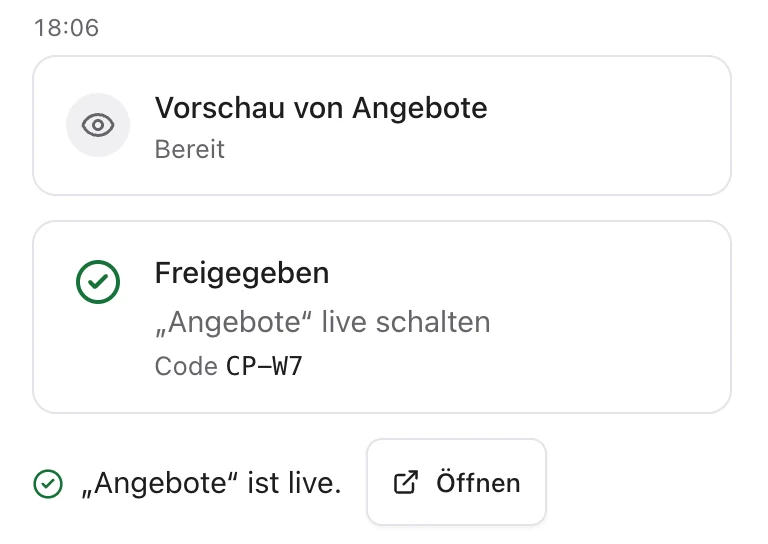
Möchte die KI etwas senden, eintragen oder live schalten, erscheint im Chat eine Karte. Sie trägt einen Titel und einen kurzen Code, damit Sie die Anfrage wiedererkennen. Darin sehen Sie, was genau passieren soll, und bestätigen oder lehnen ab. Nach Ihrer Entscheidung steht in der Karte, wie entschieden wurde.
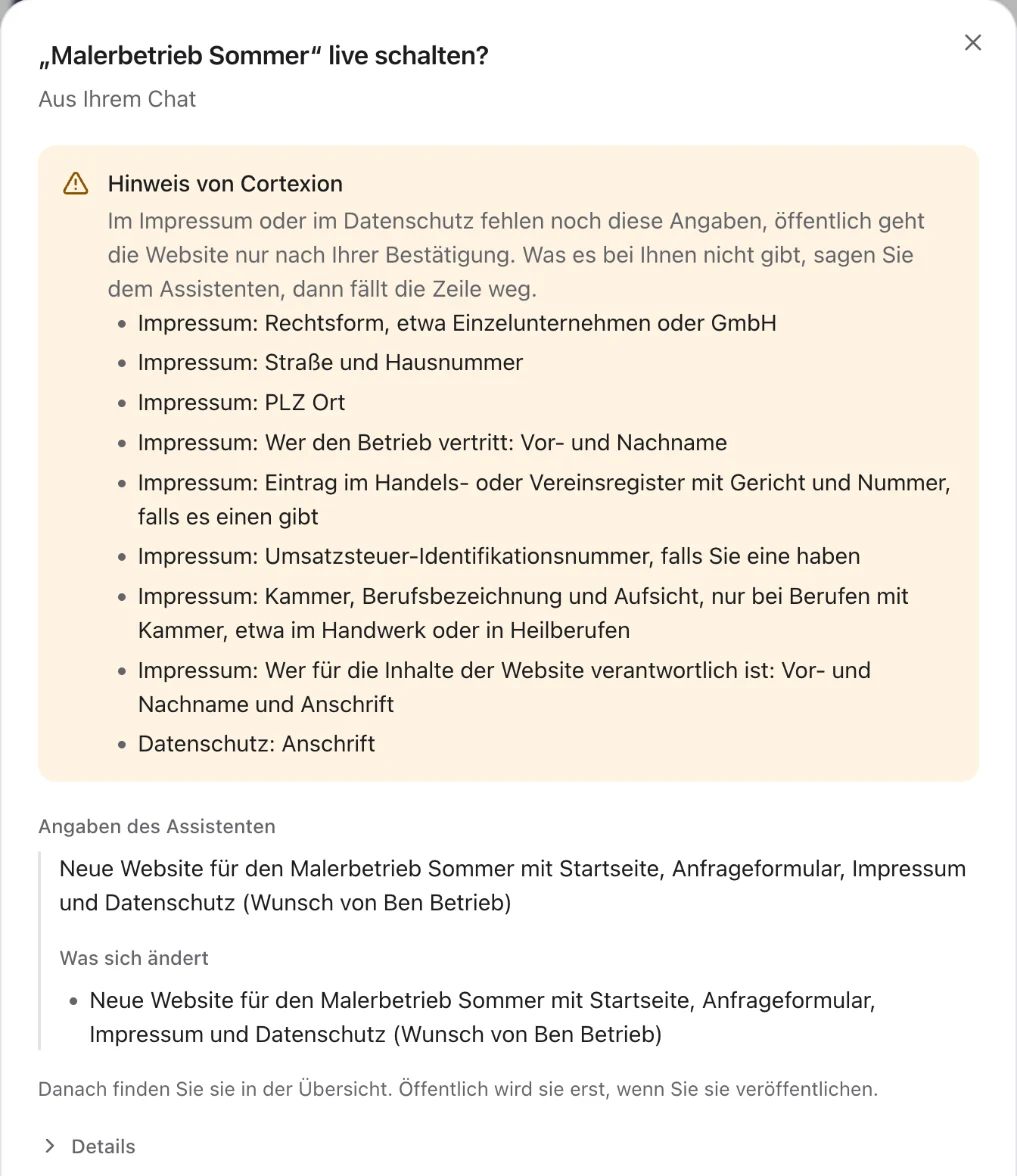
Beim Live-Schalten fragt Cortexion noch einmal ausdrücklich nach. Die Rückfrage zeigt, was sich ändert, und weist auf Lücken hin. Bei einer Website sind das etwa fehlende Angaben im Impressum oder im Datenschutz.
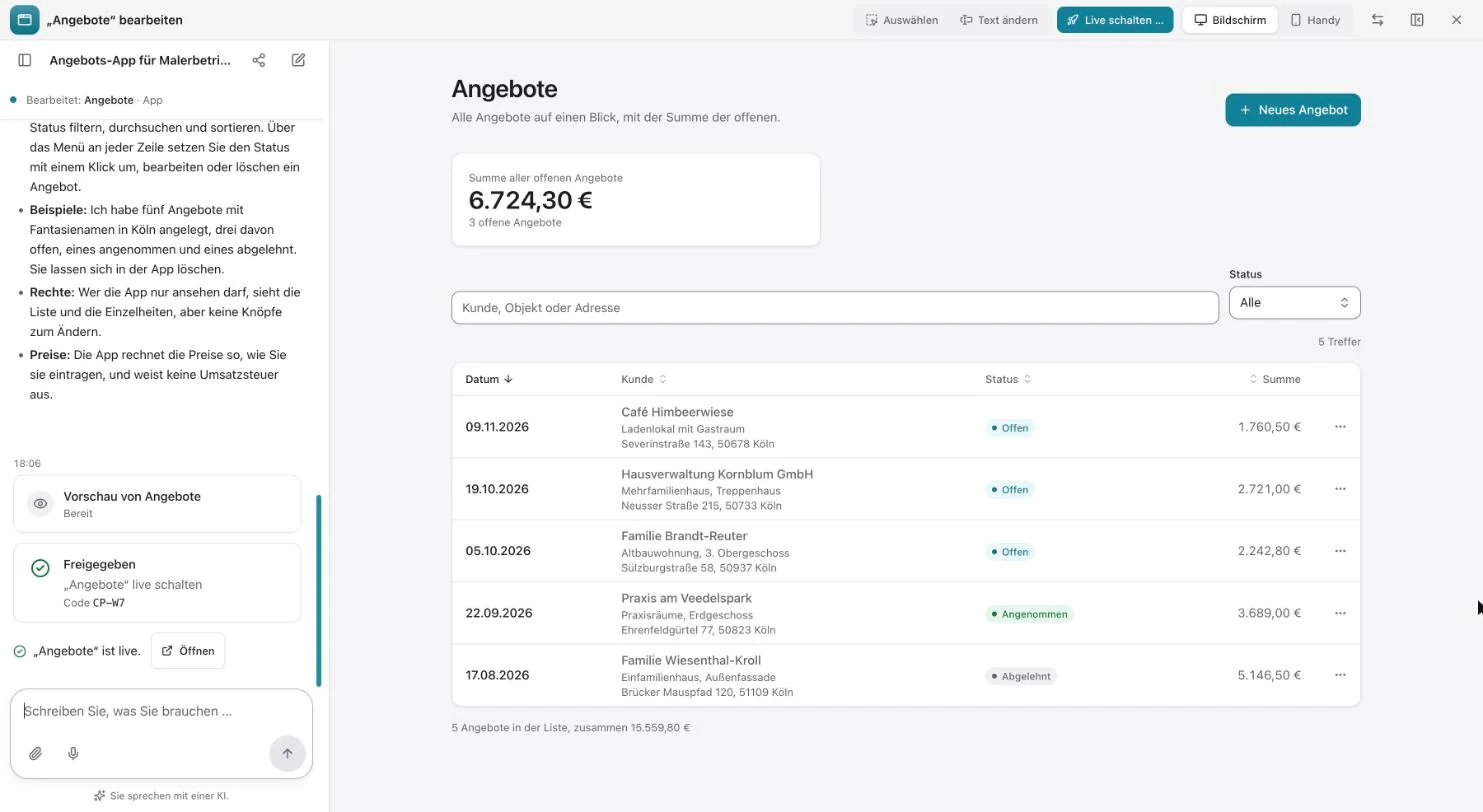
Bevor es so weit ist, sehen Sie eine Vorschau. Sie läuft getrennt von der echten App, mit einer Kopie der Daten und ohne echte Zugangsdaten. In der Bearbeiten-Ansicht klicken Sie Stellen an, ändern Texte selbst und schalten erst live, wenn alles passt. Wie das abläuft, beschreibt der Artikel Eine eigene App per Chat bauen.
Der Auto-Modus: ein zweites Modell prüft
Müssten Sie jede Mail und jeden Eintrag einzeln bestätigen, wäre der Assistent im Alltag mühsam. Dafür gibt es den Auto-Modus. Er ist an. Dann prüft ein zweites KI-Modell den Schritt statt Ihnen und erlaubt ihn, wenn er klar zum Auftrag passt.
Ein Beispiel: Sie bitten den Assistenten, einer Kundin den Entwurf zu schicken, den Sie gerade gemeinsam geschrieben haben. Der Prüfer sieht den Auftrag und die Mail, beides passt zusammen, die Mail geht raus.
Für die Bereiche aus der Tabelle oben gilt der Auto-Modus nie. Und Sie schalten ihn jederzeit aus. Dann bestätigen Sie jeden Schritt nach außen selbst.
Deshalb ist unser Versprechen genau so formuliert, wie es gilt. Im Wortlaut:
Sie beschreiben im Chat, was Sie brauchen; die KI erledigt es oder baut Ihnen die App dafür. Live geht nichts ohne Ihre Bestätigung.
Nach außen handelt die KI nur mit Ihrer Freigabe oder im Auto-Modus, den Sie jederzeit ausschalten können.
Abläufe: Freigabe je Ablauf, nie im Auto-Modus
Abläufe arbeiten ohne Sie, etwa jeden Montag früh. Gerade deshalb laufen sie nie im Auto-Modus. Was ein Ablauf nach außen tut, zum Beispiel eine Mail senden, gibt ein Mensch für genau diesen Ablauf frei. Ein Ablauf kann eine Freigabe auch anfordern, auf Wunsch von einer Gruppe. Dann reicht es, wenn eine Person aus der Gruppe „Büro“ bestätigt, statt dass alles an einer Person hängt. Mehr dazu in Abläufe automatisieren.
Platzhalter statt Passwörter
Damit der Assistent sich anmelden oder Mails senden kann, braucht er Zugangsdaten. Sehen soll er sie trotzdem nicht. Zugangsdaten liegen verschlüsselt im Tresor Ihres Unternehmens. Die KI arbeitet nur mit einem Platzhalter. Den echten Wert setzt Cortexion erst auf dem Weg nach außen ein, und nur für die Adressen, für die die Zugangsdaten gelten. Schickt die KI den Platzhalter an eine andere Adresse, kommt dort kein Passwort an.
Zugangsdaten anlegen, teilen und an ein neues Ziel binden bestätigt immer ein Mensch. Auch ein neues Ziel für eine Web-Schnittstelle bestätigt ein Mensch, und Schreiben braucht eine Freigabe. Wie das bei Mails im Alltag aussieht, steht in E-Mails mit KI beantworten.
Protokoll und Versionsgeschichte
Freigaben helfen nur, wenn man später nachsehen kann, was passiert ist. Jedes Unternehmen in Cortexion hat ein Protokoll, das nur wächst: Einträge werden nie geändert. Jedes Speichern und jedes Live-Schalten steht mit Namen in der Versionsgeschichte. Inhaber und Admins lesen fremde Inhalte nicht; ihre Zugriffe stehen ebenfalls im Protokoll.
So lässt sich jede Frage beantworten, die nach einem Fehler kommt: Wer hat was gebeten, was hat die KI getan, wer hat bestätigt?
Worauf Sie im eigenen Betrieb achten sollten
- Klare Aufträge: Je genauer der Auftrag, desto besser kann der Prüfer im Auto-Modus einen Schritt einordnen.
- Rollen bewusst vergeben: Überlegen Sie, wer live schalten und veröffentlichen darf, und sperren Sie es für alle anderen.
- Gruppen für Abläufe: Lassen Sie Freigaben von Abläufen an eine Gruppe gehen, damit sie im Urlaub nicht liegen bleiben.
- Auto-Modus prüfen: Schalten Sie ihn für den Anfang aus, wenn Ihr Team erst sehen möchte, was die KI nach außen tut.
Alle Regeln auf einen Blick finden Sie unter Kontrolle und Freigaben und Sicherheit. Wenn Sie es selbst ausprobieren möchten: 14 Tage testen, ohne Zahlungsmittel, mit 30.000 KI-Credits. In der Testphase geht nichts live. Die Pakete stehen unter Preise.