
Eine eigene App per Chat bauen – so läuft es ab
Sie beschreiben, was die App können soll, und Cortexion baut sie. Wir zeigen den Ablauf Schritt für Schritt am Beispiel einer App für Angebote, vom ersten Satz bis zur Live-Fassung.
Das Wichtigste in Kürze
- Sie beschreiben die App im Chat in eigenen Worten. Der Assistent macht daraus einen Plan und arbeitet ihn ab.
- Die Vorschau läuft mit einer Kopie Ihrer Daten und ohne echte Zugangsdaten. Texte ändern Sie im Bearbeiten-Modus selbst, ohne KI.
- Live schaltet immer ein Mensch, nach einer Rückfrage. Jedes Speichern und Live-Schalten steht mit Namen in der Versionsgeschichte.
- Wie viele Apps und Websites live sind, bestimmt das Grundpaket: 1, 4 oder 16.
Viele Betriebe arbeiten mit Listen, die irgendwann zu eng werden: eine Tabelle für Angebote, eine für Aufträge, dazu Notizen auf Papier. Eine passende Software gibt es oft nicht, oder sie kann zu viel und das Falsche. In Cortexion beschreiben Sie die App, die Sie brauchen, und der Assistent baut sie. Programmieren müssen Sie dafür nicht.
Wie das abläuft, zeigen wir an einem Beispiel. Der „Malerbetrieb Sommer“ ist ein Demo-Betrieb aus unseren Bildschirmfotos, alle Daten darin sind Beispieldaten. Er möchte seine Angebote nicht mehr in einer Tabelle pflegen, sondern in einer eigenen App.
Schritt 1: Den Wunsch beschreiben
Sie öffnen den Chat und schreiben, was die App können soll. Am besten so, wie Sie es einer neuen Kollegin erklären würden: Welche Angaben gehören dazu, was soll gerechnet werden, wer arbeitet damit. Im Beispiel beginnt der Wunsch so:
Bau mir eine App für unsere Angebote: Kunde, Objekt mit Adresse, Leistungen mit Fläche in m² und Preis je m², die Summe rechnet automatisch …
Fachbegriffe brauchen Sie nicht. Wichtiger ist, dass die Beschreibung Ihren Alltag trifft. Drei Fragen helfen beim Formulieren:
- Welche Angaben erfassen Sie heute, und wo?
- Was soll die App ausrechnen oder zusammenfassen?
- Wonach wollen Sie suchen oder filtern, etwa nach Kunde oder Status?
Haben Sie etwas vergessen, ist das kein Problem. Sie können die App auch später noch erweitern, mit einem weiteren Satz im Chat.
Schritt 2: Der Plan
Aus Ihrem Wunsch macht der Assistent einen Plan mit wenigen Schritten und arbeitet ihn ab. Sie sehen im Chat, was schon erledigt ist. Im Beispiel sind es vier Schritte, am Ende sind alle vier erledigt.
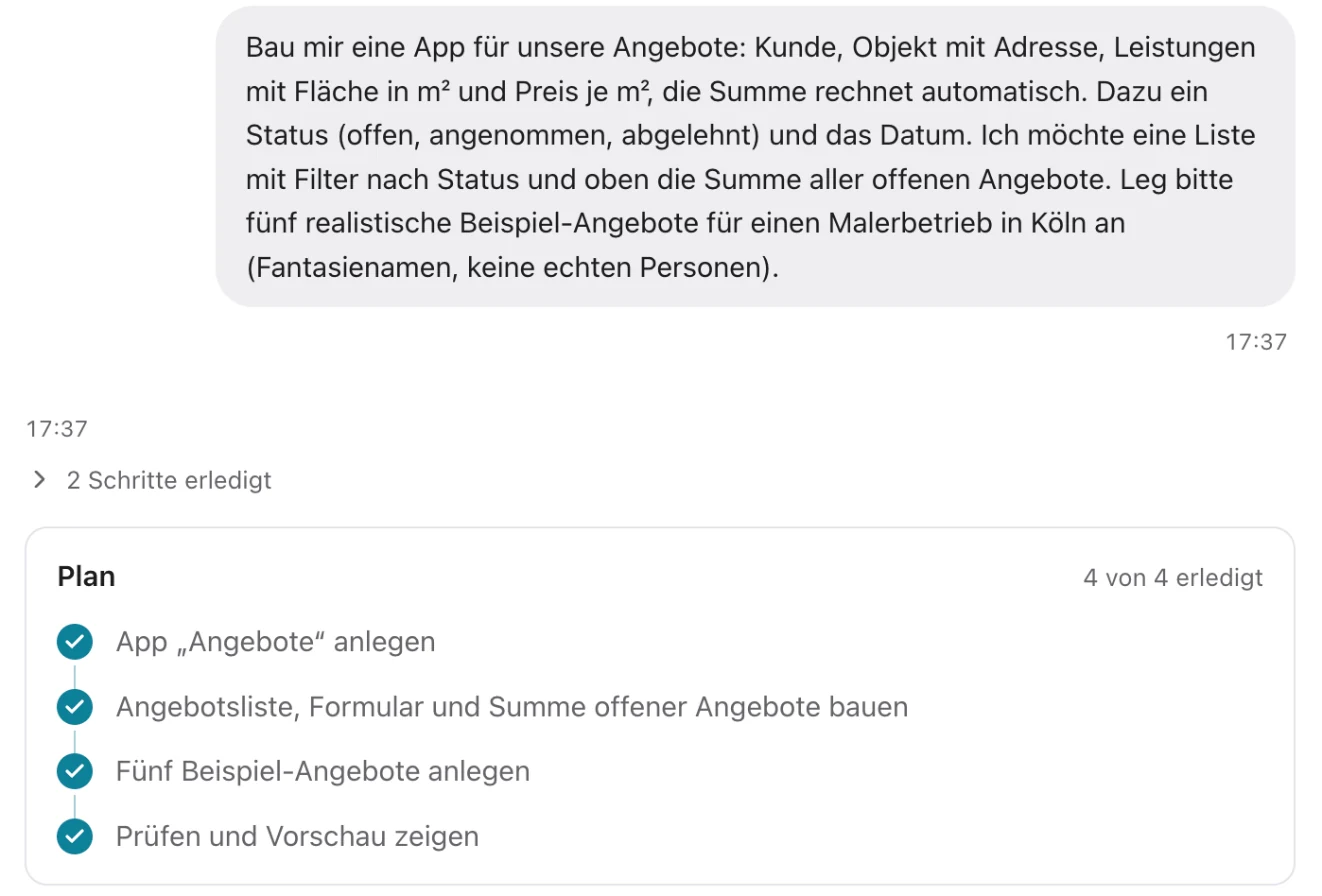
Der Plan ist auch eine gute Gelegenheit zum Gegenlesen. Steht dort etwas, das Sie anders gemeint haben, sagen Sie es gleich. Das spart später eine Runde.
Schritt 3: Die Vorschau prüfen
Ist der Plan abgearbeitet, sehen Sie die App in der Vorschau. Die Vorschau arbeitet mit einer Kopie Ihrer Daten und ohne echte Zugangsdaten. Was Sie dort eintragen, ändern oder löschen, ändert Ihre echten Daten nicht. Was echte Zugangsdaten braucht, etwa die Verbindung zu einem anderen Dienst, zeigt sich deshalb erst in der Live-Fassung.
Im Beispiel zeigt die App oben die Summe der offenen Angebote. Darunter stehen eine Suche, ein Filter nach Status und die Liste der Angebote.
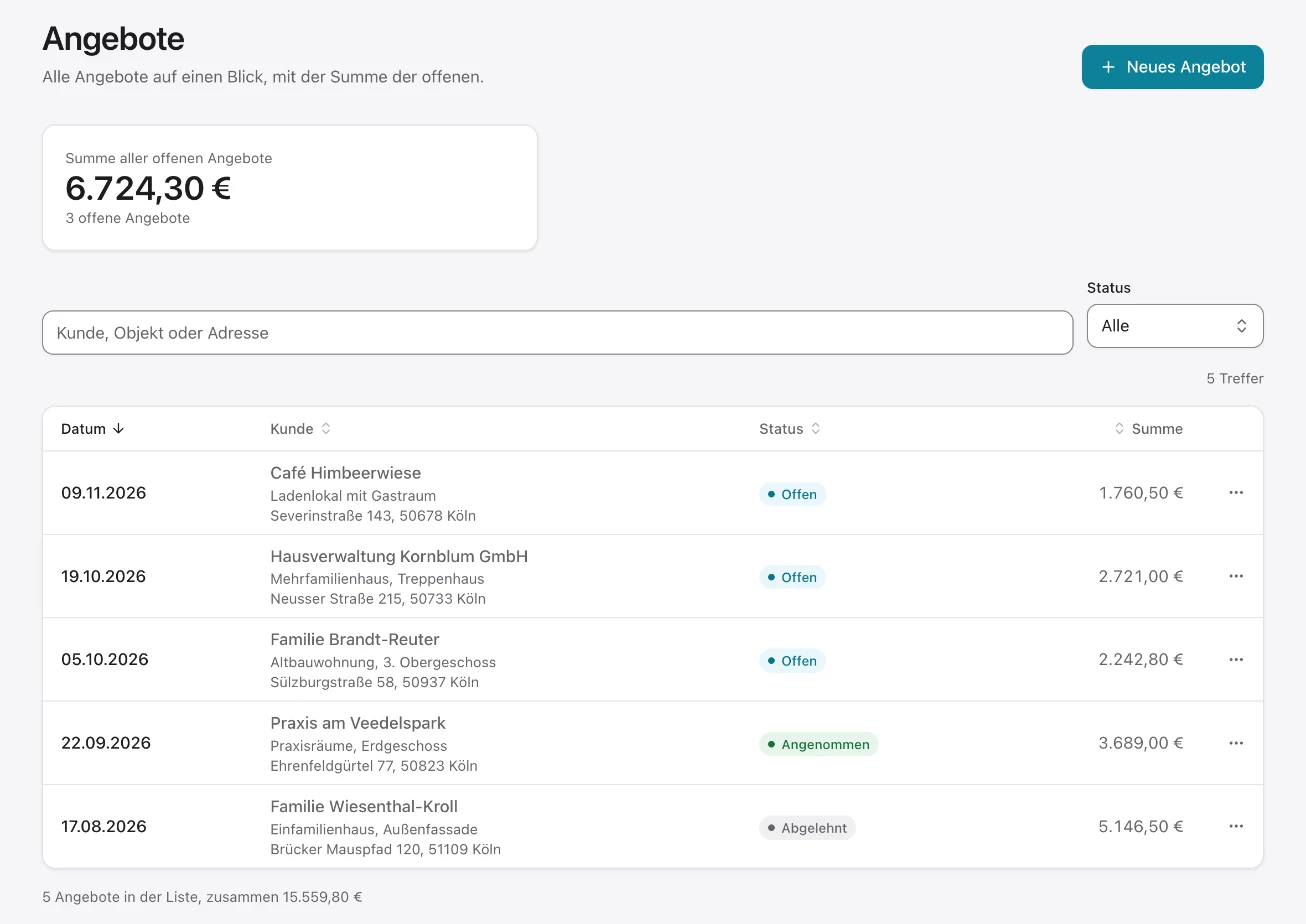
Probieren Sie in der Vorschau so, wie Sie später arbeiten werden. Tippen Sie ein echtes Angebot der letzten Woche nach, geben Sie eine Leistung mit krummer Fläche ein, suchen Sie nach einem Kunden. Fällt Ihnen etwas auf, schreiben Sie es in den Chat, zum Beispiel: „Der Status soll auch ‚abgelehnt‘ kennen.“ Oder: „Zeig bei jedem Angebot das Datum an.“ Der Assistent baut es ein, und Sie prüfen die neue Vorschau.
Schritt 4: Im Bearbeiten-Modus selbst nachbessern
Nicht jede Kleinigkeit muss über die KI laufen. Im Bearbeiten-Modus sehen Sie links den Chat und rechts die App. Oben stehen „Auswählen“ und „Text ändern“.
- Auswählen: Sie klicken ein Element der App an, etwa eine Überschrift oder einen Knopf, und beschreiben im Chat, was sich daran ändern soll.
- Text ändern: Beschriftungen und Texte ändern Sie selbst, direkt in der App und ohne KI. Aus „Kunde“ wird so in einem Handgriff „Auftraggeber“.
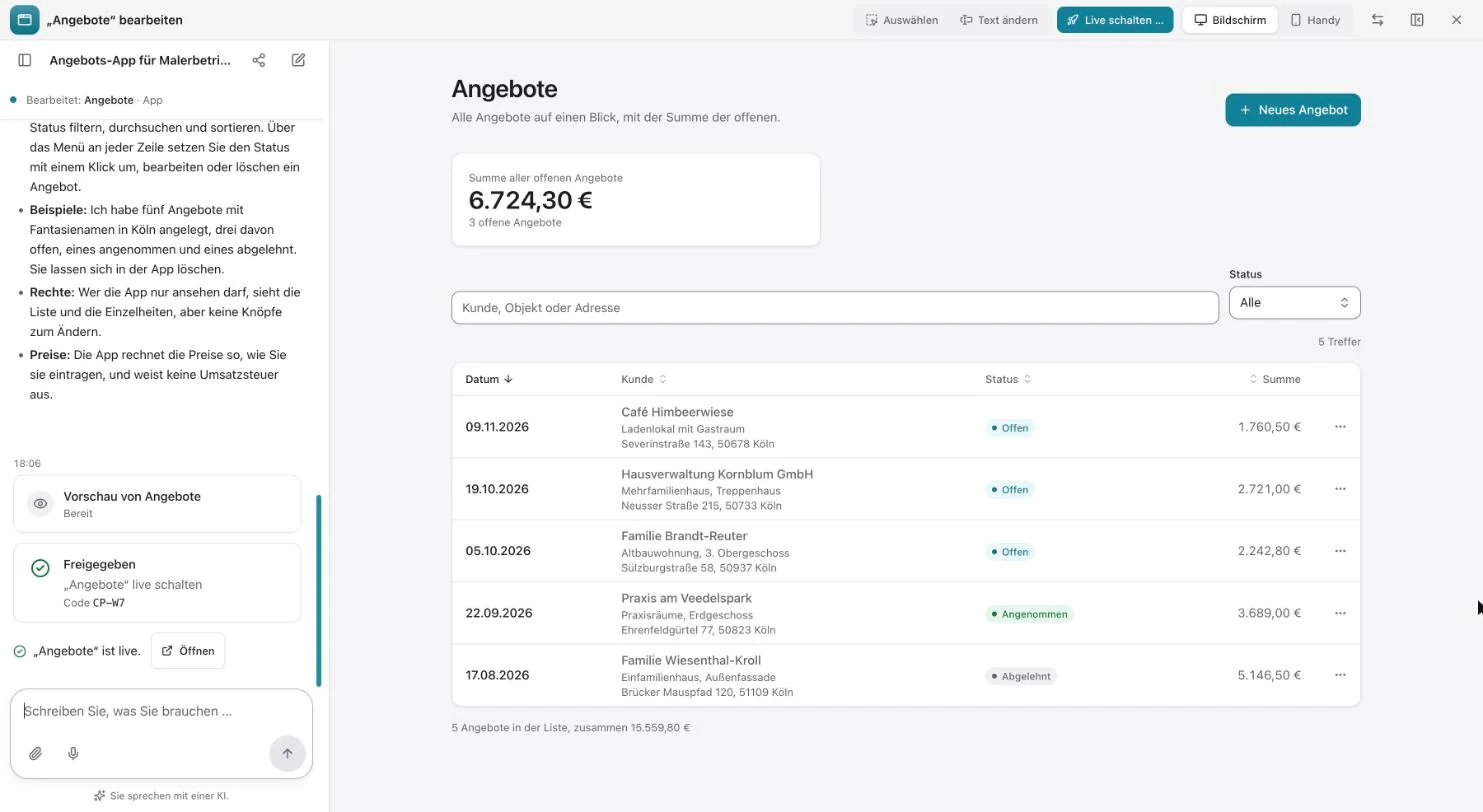
Ein Umschalter zeigt die App so, wie sie auf dem Handy aussieht. Das lohnt sich, wenn die App auch unterwegs genutzt wird, etwa beim Termin vor Ort beim Kunden. Die App passt sich an kleine Bildschirme an; prüfen Sie trotzdem, ob die wichtigen Angaben oben stehen.
Schritt 5: Live schalten, durch einen Menschen
Ist die App so, wie Sie sie wollen, geht sie live. Das entscheidet immer ein Mensch, nie die KI. Sie tippen auf „Live schalten …“ oder sagen dem Assistenten, dass die App live gehen soll. Cortexion fragt dann noch einmal nach. Erst mit Ihrer Bestätigung wird aus der Vorschau die Live-Fassung, mit der alle arbeiten, mit denen Sie die App teilen.
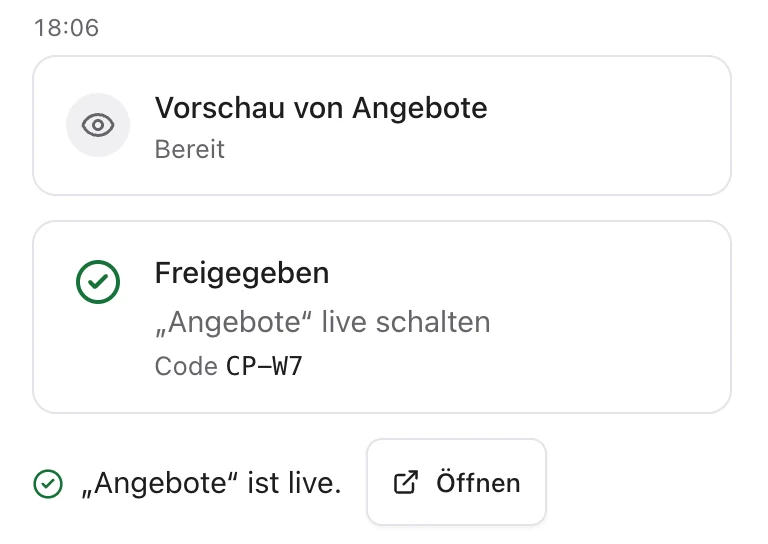
Das gilt auch im Auto-Modus. Dort prüft ein zweites Modell viele Schritte statt Ihrer, aber Live-Schalten, Teilen und Rechte bestätigt immer ein Mensch. Unser Versprechen lautet: „Sie beschreiben im Chat, was Sie brauchen; die KI erledigt es oder baut Ihnen die App dafür. Live geht nichts ohne Ihre Bestätigung.“ Nach außen handelt sie nur mit Ihrer Freigabe oder im Auto-Modus, den Sie jederzeit ausschalten können. Mehr dazu auf der Seite Kontrolle und Freigaben.
Wer im Unternehmen bauen und veröffentlichen darf, steuern Inhaber und Admins: Sie können beides für einzelne Personen sperren. In der Testphase geht nichts live; dort sehen Sie Ihre App in der Vorschau.
Die Versionsgeschichte
Jedes Speichern und jedes Live-Schalten steht mit Namen in der Versionsgeschichte. So sehen Sie auch nach Monaten, wer eine Fassung gespeichert und wer sie live geschaltet hat.
Auch die Daten der App sind abgesichert. Jedes Unternehmen hat eine eigene Datenbank. Sie wird alle 10 Sekunden gesichert, ältere Stände bleiben 30 Tage. Löschen Sie eine App, liegt sie 30 Tage im Papierkorb.
Die App mit anderen teilen
Eine fertige App teilen Sie mit Personen in Ihrem Unternehmen. Dafür gibt es drei Stufen:
| Stufe | Was die Person damit kann |
|---|---|
| Nur ansehen | Sie sieht die App und ihre Inhalte, ändert aber nichts. |
| Kann nutzen | Sie arbeitet mit der App, legt also zum Beispiel Angebote an. |
| Kann ändern und teilen | Sie darf die App weiterbauen und selbst weiter teilen. |
Im Beispiel könnte die Inhaberin die App mit „Kann ändern und teilen“ führen, das Büro bekommt „Kann nutzen“, und der Vorarbeiter schaut mit „Nur ansehen“ nach, was für eine Baustelle angeboten wurde.
Geteilt wird nur mit Personen Ihres Unternehmens, nicht über Unternehmen hinweg. Wer mit einer App arbeitet, braucht ein Konto in Ihrem Unternehmen und dafür eine Lizenz. Auch das Teilen bestätigt immer ein Mensch.
Wie viele Apps live sein können
Wie viele Apps und Websites gleichzeitig live sind, bestimmt Ihr Grundpaket. Es zählen nur veröffentlichte Apps und Websites; der Chat und Vorschauen belegen keinen Platz.
| Grundpaket | Jahresvertrag je Monat | Monatsvertrag je Monat | Apps und Websites live |
|---|---|---|---|
| Kompakt | 14,99 € | 17,24 € | 1 |
| Business | 39,90 € | 45,89 € | 4 |
| Business Plus | 99,90 € | 114,89 € | 16 |
Alle Preise netto zuzüglich Umsatzsteuer. Je Paket ist eine Lizenz Basis dabei. Apps und Websites teilen sich die Plätze. Wer nur eine einzige App braucht, kommt mit Kompakt aus.
Beim Bauen verbraucht der Assistent KI-Credits aus dem Monatskontingent der Lizenz der Person, die baut. Nutzt eine fertige App selbst KI, zahlt sie aus dem Topf des Grundpakets. Nachberechnet wird nie; mehr KI gibt es nur durch Hochstufen. Wie sich das im Alltag rechnet, steht im Artikel Was kostet KI im Betrieb?.
So fangen Sie an
Nehmen Sie eine Liste, die Sie heute in einer Tabelle oder auf Papier führen, und beschreiben Sie sie im Chat. Mehr zum Ablauf finden Sie unter Apps per Chat, alle Pakete unter Preise. Sie können Cortexion 14 Tage testen, ohne Zahlungsmittel, mit 30.000 KI-Credits für Ihr ganzes Unternehmen. In der Testphase geht nichts live.